
如何使用 Gemini Omni
上傳參考素材、描述創意、用 Gemini Omni 生成並匯出——四步即可產出可直接上線的影片。
上傳視覺參考
上傳人像、產品圖或分鏡畫面。Gemini Omni 會鎖定面部幾何與物件細節,即使在大幅度鏡頭運動下,每一幀也能忠實還原來源素材。
描述你的創意
用日常語言或專業電影術語皆可——Gemini Omni 都能準確理解。說明風格、調色、節奏與調度,模型會把每個細節轉化為動態畫面。
用 Gemini Omni 生成
Gemini Omni 可生成最長 10 秒的連續片段,並內建音效設計。擬音、環境層與對白與畫面同步生成——無需後期單獨處理音訊。
匯出與分享
下載成片,直接匯入時間軸,或發布至 YouTube、Instagram 及各類播出管道——適用任意平台。
如何用 Gemini Omni 獲得更好的影片效果
實用的提示詞與編輯技巧,協助 Gemini Omni 輸出更清晰的動作、更強的一致性與更電影化的畫面。
從主要影片元素開始撰寫提示詞
在加入進階編輯或特效前,先定義決定成片的核心要素:景別、鏡頭運動、風格、燈光、場景與動作。這些細節能幫助 Gemini Omni 從一開始就理解影片應如何呈現、如何運動、營造何種氛圍。更完整的請求不只描述畫面內容,還要說明如何拍攝、情緒基調,以及隨時間發生的變化。
為 Gemini Omni 清楚描述複雜動作
面對進階運動或變形場景,應聚焦動作本身及其可見結果。Gemini Omni 提示詞需說明觸發變化的原因、環境如何回應,以及最終狀態。適用於物理反應、物件變形、材質變化、運動特效,以及「一個動作明確引發另一個結果」的場景。
為 Gemini Omni 加入分鏡與一致性規則
多節拍影片應描述順序,並在結果中保留關鍵細節。Gemini Omni 提示詞可包含分鏡順序、角色一致性、服裝、產品設計、材質、環境配置或視覺風格。適用於敘事短片、產品故事、教學序列與有規劃的創意影片。
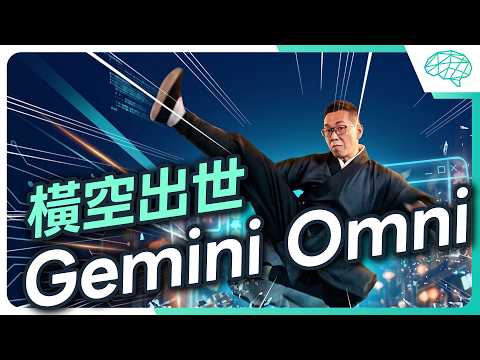
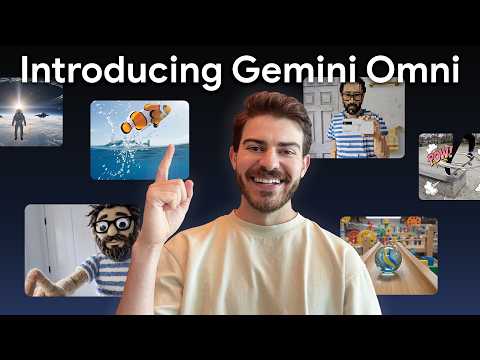
關於 Gemini Omni 的 YouTube 影片
Anyvids 價格方案
值得信賴的定價
使用者需要透明可信的定價。Anyvids 從訂閱到退款,讓帳單、點數用量和退款流程一目了然。
訂閱前帳單清晰
訂閱方案清晰明瞭,無隱含費用。
點數用量透明
每次生成前知悉點數消耗,隨時查看完整用量記錄。
退款政策透明
符合條件可輕鬆申請退款,3 個工作天內到帳。
基礎版 (Lite)
$180.0
可使用部分影片模型
可使用部分圖像模型
- 每年一次性發放 3600 點數 (≈ 360 個影片 / 1800 張圖片)
- 限定 AI 視覺工具
- 無水印輸出
- 無需排隊等待
- 私密影片可見性
- 1 個並發任務
- 商業授權
- 標准客服支援
專業版 (Pro)
$550.8
可使用全部影片模型
可使用全部圖像模型
- 每年一次性發放 18000 點數 (≈ 1800 個影片 / 9000 張圖片)
- 全部 AI 視覺工具
- 無水印輸出
- 無需排隊等待
- 私密影片可見性
- 3 個並發任務
- 商業授權
- 優先客服支援
- 點數包購買享 6.5 折
旗艦版 (Premium)
$1,438.8
可使用全部影片模型
可使用全部圖像模型
- 每年一次性發放 60000 點數 (≈ 6000 個影片 / 30000 張圖片)
- 全部 AI 視覺工具
- 無水印輸出
- 無需排隊等待
- 私密影片可見性
- 6 個並發任務
- 商業授權
- 優先客服支援
- 點數包購買享 5 折
常見問題
關於 Anyvids AI 上 Gemini Omni 的常見問題解答。
AI 影片 · GEMINI OMNI
開始用 Gemini Omni 創作
體驗 Gemini Omni 影片工作流,結合提示詞、圖片與影片片段,生成符合創意方向、可直接上線的內容。
