
Gemini Omni 사용 방법
참조 자료를 업로드하고, 비전을 설명한 뒤 Gemini Omni로 생성하고 내보내기——4단계로 바로 배포 가능한 영상을 만듭니다.
비주얼 참조 업로드
인물 사진, 제품 샷, 스토리보드 프레임을 추가하세요. Gemini Omni는 얼굴 형상과 오브젝트 디테일을 고정해, 과감한 카메라 무브에도 소스 소재에 충실한 프레임을 생성합니다.
비전 설명하기
일상 언어든 영화 촬영 용어든 Gemini Omni는 모두 정확히 이해합니다. 스타일, 컬러 그레이드, 페이싱, 블로킹을 지정하면 모델이 모든 디테일을 모션으로 변환합니다.
Gemini Omni로 생성
Gemini Omni는 최대 10초 연속 클립을 내장 사운드 디자인과 함께 생성합니다. 동기화된 효과음, 앰비언스, 대사가 영상과 함께 한 번에 출력되어 별도 오디오 후처리가 필요 없습니다.
내보내기 및 공유
완성 영상을 다운로드하고 타임라인으로 바로 내보내거나 YouTube, Instagram, 방송 채널에 즉시 게시——모든 플랫폼에 대응합니다.
Gemini Omni로 더 나은 영상 결과 만들기
더 선명한 모션, 더 강한 일관성, 더 시네마틱한 Gemini Omni 출력을 위한 실용적인 프롬프트 및 편집 팁.
프롬프트는 핵심 영상 요소부터 시작
고급 편집이나 이펙트를 추가하기 전에 샷 구도, 카메라 움직임, 스타일, 조명, 로케이션, 액션 등 최종 영상을 형성하는 기본 요소를 정의하세요. 이러한 디테일이 Gemini Omni가 영상의 모습, 움직임, 분위기를 처음부터 이해하도록 돕습니다. 강력한 요청은 장면에 무엇이 나타나는지만이 아니라, 어떻게 촬영할지, 어떤 무드를 만들지, 시간에 따라 무엇이 일어날지도 설명합니다.
Gemini Omni를 위해 복잡한 액션을 명확히 설명
고급 모션이나 변형 장면에서는 액션 자체와 눈에 보이는 결과에 집중하세요. Gemini Omni 프롬프트는 변화를 유발하는 요인, 환경의 반응, 최종 상태를 설명해야 합니다. 물리적 반응, 오브젝트 변형, 재질 변화, 모션 이펙트, 한 액션이 명확히 다음 결과를 일으키는 장면에 효과적입니다.
Gemini Omni에 스토리보드 및 일관성 규칙 추가
여러 비트가 있는 영상에서는 시퀀스를 설명하고 결과 전체에서 중요한 디테일을 유지하세요. Gemini Omni 프롬프트에 스토리보드 순서, 캐릭터 일관성, 의상, 제품 디자인, 오브젝트 재질, 환경 레이아웃, 비주얼 스타일을 포함할 수 있습니다. 내러티브 클립, 제품 스토리, 교육 시퀀스, 계획된 크리에이티브 영상에 유용합니다.
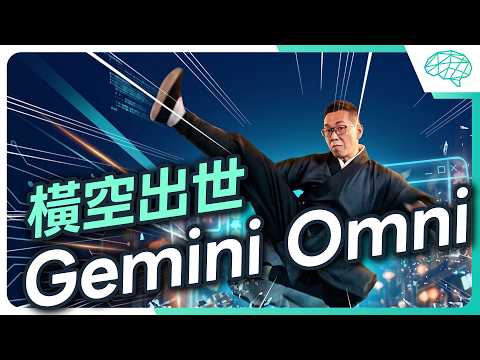
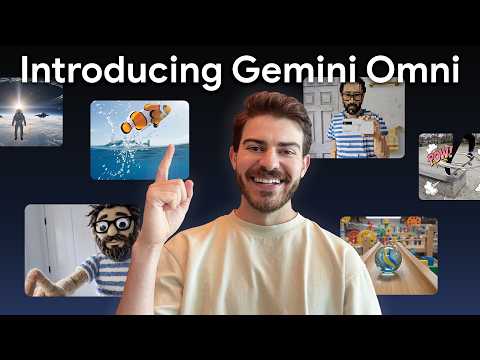
Gemini Omni 관련 YouTube 영상
Anyvids 요금제
신뢰할 수 있는 요금
사용자는 신뢰할 수 있는 요금을 원합니다. Anyvids는 청구, 크레딧 사용, 환불을 처음부터 끝까지 명확하게 제공합니다.
사전에 명확한 청구
구독 플랜이 명확하며 숨겨진 비용이나 추가 청구가 없습니다.
투명한 크레딧 사용
각 생성의 크레딧 비용을 확인하고 언제든 사용 내역을 검토할 수 있습니다.
투명한 환불 정책
자격 요건을 충족하는 구매는 3영업일 이내에 환불 처리됩니다.
Lite
$180.0
제한된 동영상 모델 액세스
제한된 이미지 모델 액세스
- 제한된 AI 비주얼 도구
- 연 3600 크레딧 일회 지급 (≈ 동영상 360개 / 이미지 1800개)
- 워터마크 없는 출력
- 대기열 없음
- 동영상 비공개 표시
- 동시 작업 1개
- 상업용 라이선스
- 일반 지원
Pro
$550.8
모든 동영상 모델 액세스
모든 이미지 모델 액세스
- 연 18000 크레딧 일회 지급 (≈ 동영상 1800개 / 이미지 9000개)
- 모든 AI 비주얼 도구
- 워터마크 없는 출력
- 대기열 없음
- 동영상 비공개 표시
- 동시 작업 3개
- 상업용 라이선스
- 우선 지원
- 모든 크레딧 팩 구매 35% 할인
Premium
$1,438.8
모든 동영상 모델 액세스
모든 이미지 모델 액세스
- 연 60000 크레딧 일회 지급 (≈ 동영상 6000개 / 이미지 30000개)
- 모든 AI 비주얼 도구
- 워터마크 없는 출력
- 대기열 없음
- 동영상 비공개 표시
- 동시 작업 6개
- 상업용 라이선스
- 우선 지원
- 모든 크레딧 팩 구매 50% 할인
자주 묻는 질문
Anyvids AI의 Gemini Omni에 대한 자주 묻는 질문과 답변.
AI 영상 · GEMINI OMNI
Gemini Omni로 제작 시작하기
Gemini Omni 영상 워크플로를 체험하고 프롬프트, 이미지, 영상 클립을 결합해 크리에이티브 방향에 맞는 배포 가능한 콘텐츠를 만드세요.
