
Gemini Omni の使い方
参照素材をアップロードし、ビジョンを記述して Gemini Omni で生成、エクスポート——4ステップで配信可能な動画を仕上げます。
ビジュアル参照をアップロード
ポートレート、商品写真、ストーリーボードのフレームを追加。Gemini Omni は顔の形状やオブジェクトの細部を固定し、大胆なカメラワークでもソース素材に忠実なフレームを生成します。
ビジョンを記述
日常語でも映像用語でも、Gemini Omni はどちらも正確に理解します。スタイル、カラーグレード、テンポ、ブロッキングを指定すれば、モデルがすべてのディテールをモーションに変換します。
Gemini Omni で生成
Gemini Omni は最大10秒の連続クリップを、内蔵サウンドデザインとともに生成。擬音、環境音、セリフは映像と同期して一度に出力され、後工程のオーディオ処理は不要です。
エクスポートして共有
完成動画をダウンロードし、タイムラインへ直接書き出すか、YouTube、Instagram、放送チャンネルへそのまま公開——あらゆるプラットフォームに対応します。
Gemini Omni でより良い動画結果を得る方法
よりシャープなモーション、より強い一貫性、よりシネマティックな Gemini Omni 出力のための、実践的なプロンプトと編集のヒント。
プロンプトは主要な映像要素から始める
高度な編集やエフェクトを加える前に、ショットの構図、カメラワーク、スタイル、照明、ロケーション、アクションなど、完成動画を形作る基本要素を定義しましょう。これらの詳細が Gemini Omni に、映像の見え方、動き、雰囲気を最初から理解させます。強いリクエストは「何が映るか」だけでなく、「どう撮るか」「どんなムードを作るか」「時間経過で何が起きるか」も説明します。
Gemini Omni 向けに複雑なアクションを明確に記述
高度なモーションや変形シーンでは、アクション自体とその目に見える結果に焦点を当てましょう。Gemini Omni プロンプトでは、変化のトリガー、環境の反応、最終状態を説明します。物理反応、オブジェクト変形、マテリアル変化、モーションエフェクト、一つのアクションが明確に次を引き起こすシーンに有効です。
Gemini Omni にストーリーボードと一貫性ルールを追加
複数ビートの動画では、シーケンスを記述し、重要なディテールを結果全体で保持しましょう。Gemini Omni プロンプトにストーリーボード順、キャラクター一貫性、衣装、商品デザイン、オブジェクト素材、環境レイアウト、ビジュアルスタイルを含められます。ナラティブクリップ、商品ストーリー、教育シーケンス、計画されたクリエイティブ動画に有用です。
Gemini Omni に関する YouTube 動画
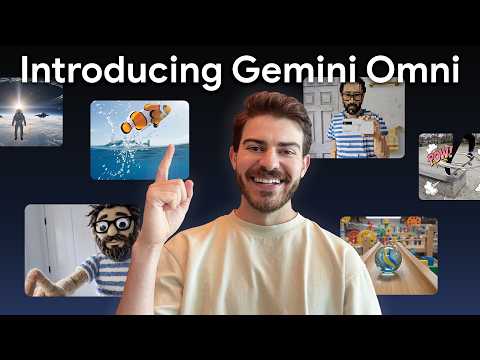
Anyvids 料金プラン
信頼できる料金体系
ユーザーは信頼できる料金を求めています。Anyvidsは請求、クレジット使用量、返金を最初から最後まで明確にします。
事前に明確な請求
サブスクリプションプランは明確で、隠れた費用や追加請求はありません。
クレジット使用量が透明
各生成のクレジット消費を確認し、いつでも利用履歴を確認できます。
透明な返金ポリシー
対象となる購入は、3営業日以内に返金処理されます。
Lite
$180.0
一部の動画モデルにアクセス
一部の画像モデルにアクセス
- 3600 クレジットを年 1 回付与(≈ 動画 360 本 / 画像 1800 枚)
- 制限付き AI ビジュアルツール
- ウォーターマークなし出力
- 待ち行列なし
- 動画の非公開表示
- 同時タスク 1 件
- 商用ライセンス
- 通常サポート
Pro
$550.8
すべての動画モデルにアクセス
すべての画像モデルにアクセス
- 18000 クレジットを年 1 回付与(≈ 動画 1800 本 / 画像 9000 枚)
- すべての AI ビジュアルツール
- ウォーターマークなし出力
- 待ち行列なし
- 動画の非公開表示
- 同時タスク 3 件
- 商用ライセンス
- 優先サポート
- クレジットパック購入が毎回 35% OFF
Premium
$1,438.8
すべての動画モデルにアクセス
すべての画像モデルにアクセス
- 60000 クレジットを年 1 回付与(≈ 動画 6000 本 / 画像 30000 枚)
- すべての AI ビジュアルツール
- ウォーターマークなし出力
- 待ち行列なし
- 動画の非公開表示
- 同時タスク 6 件
- 商用ライセンス
- 優先サポート
- クレジットパック購入が毎回 50% OFF
よくある質問
Anyvids AI 上の Gemini Omni に関するよくある質問への回答。
AI 動画 · GEMINI OMNI
Gemini Omni で制作を始める
Gemini Omni 動画ワークフローを試し、プロンプト、画像、動画クリップを組み合わせて、クリエイティブの方向性に合った配信可能なコンテンツを作成しましょう。
