
So nutzen Sie Gemini Omni
Referenzen hochladen, Vision beschreiben, mit Gemini Omni generieren und exportieren — vier Schritte zu studiofertigem Video.
Visuelle Referenzen hochladen
Porträts, Produktfotos oder Storyboard-Frames hinzufügen. Gemini Omni fixiert Gesichtsgeometrie und Objektdetails, sodass jedes generierte Frame dem Quellmaterial treu bleibt — selbst bei dramatischen Kamerabewegungen.
Ihre Vision beschreiben
In Alltagssprache oder mit professionellen Kameraterminen — Gemini Omni versteht beides gleich gut. Stil, Farbkorrektur, Tempo und Blocking angeben; das Modell übersetzt jedes Detail in Bewegung.
Mit Gemini Omni generieren
Gemini Omni erzeugt durchgehende Clips bis zu 10 Sekunden mit integriertem Sounddesign. Synchronisierte Foley, Ambience und Dialoge entstehen parallel zum Bild — kein separater Audio-Postproduktionsschritt nötig.
Exportieren & teilen
Fertiges Video herunterladen, direkt in die Timeline exportieren oder sofort auf YouTube, Instagram oder Sendekanäle veröffentlichen — bereit für jede Plattform.
Bessere Videoergebnisse mit Gemini Omni
Praktische Prompt- und Bearbeitungstipps für schärfere Bewegung, stärkere Konsistenz und filmischere Gemini-Omni-Ergebnisse.
Prompts mit den Hauptvideoelementen beginnen
Bevor Sie erweiterte Bearbeitungen oder Effekte hinzufügen, definieren Sie die grundlegenden Elemente: Bildausschnitt, Kamerabewegung, Stil, Beleuchtung, Location und Action. Diese Details helfen Gemini Omni von Anfang an zu verstehen, wie das Video aussehen, sich bewegen und wirken soll. Eine starke Anfrage beschreibt nicht nur, was im Bild erscheint, sondern auch, wie die Szene gefilmt werden soll, welche Stimmung entstehen soll und was im Zeitverlauf passiert.
Komplexe Aktionen klar für Gemini Omni beschreiben
Bei fortgeschrittener Bewegung oder Transformationsszenen fokussieren Sie auf die Aktion und ihr sichtbares Ergebnis. Gemini-Omni-Prompts sollten erklären, was die Veränderung auslöst, wie die Umgebung reagiert und welcher Endzustand entstehen soll. Ideal für physikalische Reaktionen, Objekttransformationen, Materialwechsel, Motion-Effekte und Szenen, in denen eine Aktion klar die nächste auslöst.
Storyboard- und Konsistenzregeln für Gemini Omni hinzufügen
Bei Videos mit mehreren Beats beschreiben Sie die Sequenz und bewahren wichtige Details im Ergebnis. Gemini-Omni-Prompts können Storyboard-Reihenfolge, Charakterkonsistenz, Kleidung, Produktdesign, Objektmaterialien, Umgebungslayout oder visuellen Stil enthalten. Nützlich für narrative Clips, Produktgeschichten, Lernsequenzen und geplante Kreativvideos.
YouTube-Videos über Gemini Omni
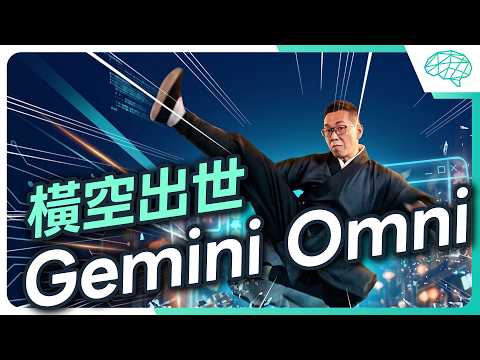
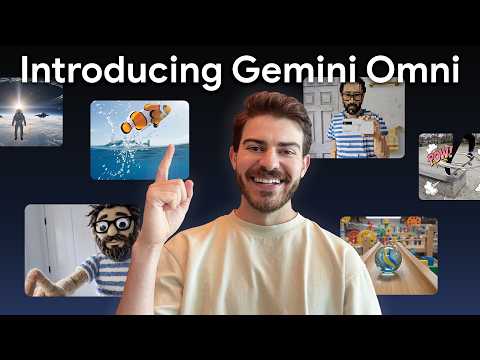
Anyvids Preispläne
Preise, denen Sie vertrauen können
Nutzer wollen Preise, denen sie vertrauen können. Anyvids macht Abrechnung, Credit-Nutzung und Erstattungen von Anfang bis Ende transparent.
Transparente Abrechnung im Voraus
Abos sind klar strukturiert—ohne versteckte Gebühren oder Überraschungen.
Transparente Credit-Nutzung
Sehen Sie die Credit-Kosten jeder Generierung und prüfen Sie jederzeit Ihren Nutzungsverlauf.
Transparente Erstattungsrichtlinie
Bei berechtigten Käufen werden Erstattungen innerhalb von 3 Werktagen bearbeitet.
Lite
$180.0
Zugang zu ausgewählten Videomodellen
Zugang zu ausgewählten Bildmodellen
- 3600 Credits einmal pro Jahr (≈ 360 Videos / 1800 Bilder)
- Eingeschränkte KI-Visual-Tools
- Ausgaben ohne Wasserzeichen
- Keine Warteschlange
- Private Videosichtbarkeit
- 1 parallele Aufgabe
- Kommerzielle Lizenz
- Standard-Support
Pro
$550.8
Zugang zu allen Videomodellen
Zugang zu allen Bildmodellen
- 18000 Credits einmal pro Jahr (≈ 1800 Videos / 9000 Bilder)
- Alle KI-Visual-Tools
- Ausgaben ohne Wasserzeichen
- Keine Warteschlange
- Private Videosichtbarkeit
- 3 parallele Aufgaben
- Kommerzielle Lizenz
- Priority-Support
- 35 % Rabatt auf jedes Credit-Paket
Premium
$1,438.8
Zugang zu allen Videomodellen
Zugang zu allen Bildmodellen
- 60000 Credits einmal pro Jahr (≈ 6000 Videos / 30000 Bilder)
- Alle KI-Visual-Tools
- Ausgaben ohne Wasserzeichen
- Keine Warteschlange
- Private Videosichtbarkeit
- 6 parallele Aufgaben
- Kommerzielle Lizenz
- Priority-Support
- 50 % Rabatt auf jedes Credit-Paket
FAQ
Antworten auf häufige Fragen zu Gemini Omni auf Anyvids AI.
KI-VIDEO · GEMINI OMNI
Mit Gemini Omni loslegen
Testen Sie den Gemini-Omni-Videoworkflow und kombinieren Sie Prompts, Bilder und Videoclips, um studiofertige Inhalte zu erstellen, die Ihrer kreativen Richtung entsprechen.
